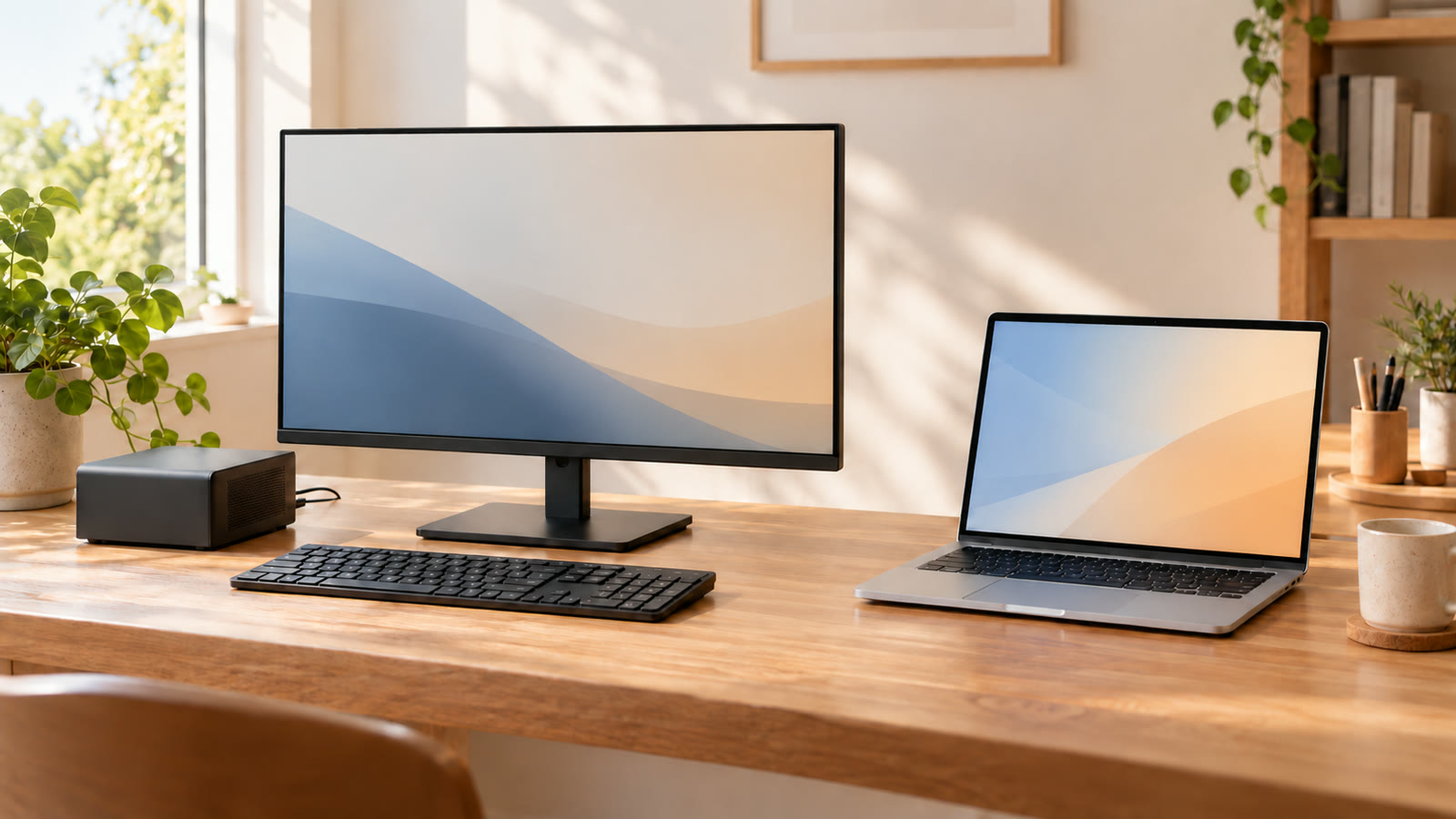

自宅の決まった机で使い、モニターやキーボードを持っているなら、ミニPCが候補になります。画面も入力機器もこれからそろえる人や、別の部屋・外出先へ持ち運ぶ人は、ノートPCから検討すると選びやすくなります。
ただし、ミニPCは本体が安く見えても、画面やカメラを足すと総額が変わります。中古ノートPCには画面やキーボードが付いている一方で、バッテリーの状態や保証の範囲を確かめる必要があります。
この記事では、新品ミニPCと中古ノートPCを例に、手持ちの機器を使う場合、必要な機器を買いそろえる場合、オンライン会議にも使う場合の3条件で比べます。価格だけで決める前に、自分の使い方で何が必要になるかを整理してみてください。
価格・在庫表示の確認日:2026年10月13日(日本時間)。公式販売サイトの情報を基にした比較で、実機を使ったレビューではありません。ヒーロー画像は利用環境のイメージです。
ページ内の広告は各ショップへの入口です。比較例の個別商品へ直接移動するリンクではないため、移動後に商品名・型番と構成を確認してください。
まずは使う場所と手持ちの機器を確認する
最初に決めたいのは、毎回同じ場所で使うかどうかです。自宅内でも、仕事部屋とリビングを行き来するなら、画面・キーボード・バッテリーが一体になったノートPCの使い勝手が合うことがあります。
ミニPCは本体を持ち運べても、移動先で画面、入力機器、電源を用意する必要があります。外で使う予定があるなら、本体サイズの小ささと、その場で使えることを分けて考えましょう。
いつも同じ机で使い、接続できる画面と入力機器がある
ミニPCを候補にする
画面や入力機器を持っていない
ノートPCの価格と、ミニPC一式の総額を比べる
外出先や別の部屋でも使う
ノートPCを優先して検討する
オンライン会議が多い
カメラ・マイク・音声出力まで含めて比較する
画面と入力機器
- ミニPC
- 原則として別に用意
- ノートPC
- 画面・キーボード・タッチパッドを内蔵
移動しての利用
- ミニPC
- 移動先にも画面・電源などが必要
- ノートPC
- 本体を移動して使いやすい
オンライン会議
- ミニPC
- カメラ・音声機器を確認
- ノートPC
- 内蔵の有無と状態を商品ごとに確認
費用の見方
- ミニPC
- 本体+不足している周辺機器
- ノートPC
- 本体+必要に応じた周辺機器
| 比較する点 | ミニPC | ノートPC |
|---|---|---|
| 画面と入力機器 | 原則として別に用意 | 画面・キーボード・タッチパッドを内蔵 |
| 移動しての利用 | 移動先にも画面・電源などが必要 | 本体を移動して使いやすい |
| オンライン会議 | カメラ・音声機器を確認 | 内蔵の有無と状態を商品ごとに確認 |
| 費用の見方 | 本体+不足している周辺機器 | 本体+必要に応じた周辺機器 |
メモリとSSDをそろえた2製品の比較例
今回はメモリ16GB、SSD搭載、Windows搭載済みの製品を比較例に選びます。新品ミニPCと中古ノートPCでは、CPU、発売時期、画面、使用歴が異なります。メモリやSSDの容量が同じでも、処理性能が同等とは限りません。
ブラウザーでの調べもの、文書作成、オンライン会議など、使うソフトと作業内容を先に決め、その条件を満たす候補同士で支払額を比べてください。動画編集、3Dゲーム、ローカルAIなどが主目的なら、この価格比較だけで選ばず、ソフトが求めるCPU・GPU・メモリ条件を別に確認しましょう。
比較例は、GMKtec G11 PLUSの搭載済みモデルと、Qualitで販売されているCランクのVAIO Pro PGです。いずれもメモリ16GB、SSD256GB、Windows 11 Pro搭載の構成で、2026年10月13日に在庫表示を確認しました。価格を抑えて購入する方法を考えるための一例で、新品ノートPCを含む市場全体の価格比較ではありません。
2026年10月13日の公式表示を確認した構成例。価格・在庫・個体の状態は変わります。GMKtecの税・送料条件は次節を確認してください。
製品と状態
- 新品ミニPCの例
- GMKtec G11 PLUS/新品・搭載済み
- 中古ノートPCの例
- VAIO Pro PG/VJPG141EAE1B/Cランク・並品
CPU
- 新品ミニPCの例
- AMD Ryzen 5 3500U
- 中古ノートPCの例
- Intel Core i5-1035G1
メモリ/SSD
- 新品ミニPCの例
- 16GB/256GB
- 中古ノートPCの例
- 16GB/256GB。メモリ増設不可
画面
- 新品ミニPCの例
- 別途用意
- 中古ノートPCの例
- 13.3型・フルHD
主な付属品
- 新品ミニPCの例
- 電源アダプター、HDMIケーブル、VESAマウントなど
- 中古ノートPCの例
- ACアダプター、電源コード、WPS Office 2 Standard
保証の案内
- 新品ミニPCの例
- 1年
- 中古ノートPCの例
- 12カ月。バッテリーなど消耗品は対象外
本体表示価格
- 新品ミニPCの例
- 49,599円
- 中古ノートPCの例
- 66,000円(税込)
| 項目 | 新品ミニPCの例 | 中古ノートPCの例 |
|---|---|---|
| 製品と状態 | GMKtec G11 PLUS/新品・搭載済み | VAIO Pro PG/VJPG141EAE1B/Cランク・並品 |
| CPU | AMD Ryzen 5 3500U | Intel Core i5-1035G1 |
| メモリ/SSD | 16GB/256GB | 16GB/256GB。メモリ増設不可 |
| 画面 | 別途用意 | 13.3型・フルHD |
| 主な付属品 | 電源アダプター、HDMIケーブル、VESAマウントなど | ACアダプター、電源コード、WPS Office 2 Standard |
| 保証の案内 | 1年 | 12カ月。バッテリーなど消耗品は対象外 |
| 本体表示価格 | 49,599円 | 66,000円(税込) |
G11 PLUSの「29,900円から」という開始価格は、今回の搭載済み構成の価格ではありません。比較には16GB/256GBを選んだときの49,599円を使います。中古品は同じ型番でも状態や付属品が異なることがあるため、購入する個体の商品説明を確認してください。
保証の年数が同じでも、保証対象や返品条件まで同じではありません。WPS Officeの付属を、Microsoft Officeが付属する意味で扱わない点にも注意してください。
GMKtecのFAQには、製品1年の保証とは別に、部品はお届け日から3カ月という記載があります。Qualitも保証起算日の案内がFAQと専用保証ページで異なります。期間だけで判断せず、購入する商品の適用条件を注文前に確認してください。
3つの条件で買い足し額を比べる
ここからは、不足する機器だけを買い足した場合の試算です。ノートPC側は内蔵の画面・キーボード・タッチパッドなどを使います。外部モニターの大きさや作業環境まで同一にそろえた比較ではありません。
税・送料は最終支払額で確認する
GMKtecの専用配送ポリシーにある「商品価格は税込・日本全国送料無料」を計算条件に採用します。ただし、FAQなどには遠隔地送料や税に関する異なる案内があります。以下は確認した表示価格に基づく条件付きの小計で、注文前に送料・税を含む最終支払額を必ず確認してください。
価格確認日:2026年10月13日。送料・税の最終条件や性能、画面サイズまで同一にそろえた比較ではありません。
① 画面・入力機器・音声機器を流用。会議用の買い足しなし
- 新品ミニPCの試算
- 追加0円/小計49,599円
- 中古ノートPCの試算
- 追加0円/小計66,000円
② 周辺機器を一式追加。画面・キーボード・マウス・音声
- 新品ミニPCの試算
- 追加23,760円/小計73,359円
- 中古ノートPCの試算
- 内蔵機器を利用/小計66,000円
③ 一式追加してオンライン会議。②にマイク内蔵カメラを追加
- 新品ミニPCの試算
- 追加28,710円/小計78,309円
- 中古ノートPCの試算
- 内蔵カメラ・マイク・音声を利用/小計66,000円
| 手持ちと買い足し条件 | 新品ミニPCの試算 | 中古ノートPCの試算 |
|---|---|---|
| ① 画面・入力機器・音声機器を流用。会議用の買い足しなし | 追加0円/小計49,599円 | 追加0円/小計66,000円 |
| ② 周辺機器を一式追加。画面・キーボード・マウス・音声 | 追加23,760円/小計73,359円 | 内蔵機器を利用/小計66,000円 |
| ③ 一式追加してオンライン会議。②にマイク内蔵カメラを追加 | 追加28,710円/小計78,309円 | 内蔵カメラ・マイク・音声を利用/小計66,000円 |
試算は2026年10月13日に確認した価格を使用しています。インターネット回線、電気代、机・椅子、有料ソフト代は含めていません。クーポン、ポイント還元、会員特典も差し引いていません。
ノートPCでも、外部モニターやマウス、高品質のカメラなどを使いたい場合は、その費用を足します。購入方法の違いが分かるよう、今回の表は内蔵機器で使える範囲を基準にしています。
追加する機器の内訳
公式販売価格を2026年10月13日に確認。各機器の税込価格と送料0円を試算に使用し、クーポンは適用していません。
I-O DATA/LCD-D242SA
- 確認価格
- 20,680円
- 含めたものと接続条件
- 23.8型フルHD、HDMI、スピーカー内蔵。HDMIケーブル・電源コード・台座付属
Logicool/MK235 日本語配列
- 確認価格
- 3,080円
- 含めたものと接続条件
- キーボードとマウスのセット。USBレシーバーと必要な電池が付属
Logicool/BRIO 100 C660OW 白
- 確認価格
- 4,950円
- 含めたものと接続条件
- マイク内蔵Webカメラ。USB-A接続。条件③で追加
| 機器と構成例 | 確認価格 | 含めたものと接続条件 |
|---|---|---|
| I-O DATA/LCD-D242SA | 20,680円 | 23.8型フルHD、HDMI、スピーカー内蔵。HDMIケーブル・電源コード・台座付属 |
| Logicool/MK235 日本語配列 | 3,080円 | キーボードとマウスのセット。USBレシーバーと必要な電池が付属 |
| Logicool/BRIO 100 C660OW 白 | 4,950円 | マイク内蔵Webカメラ。USB-A接続。条件③で追加 |
① 手持ちの周辺機器をそのまま使う
対応するモニター、キーボード、マウス、必要な音声機器やケーブルがそろっていれば、ミニPCの買い足し額を0円として比較できます。今回の本体表示価格の差は16,401円です。
自宅の作業場所を変えずに本体を買い替えたい人は、この条件から考えると分かりやすくなります。手持ちの画面や周辺機器が新しいPCにつながらない場合は、必要なアダプターなどを加算してください。
② 画面も入力機器も一から買う
今回の例では、スピーカー内蔵モニターとキーボード・マウスの追加で23,760円。新品ミニPCの小計は73,359円になり、中古ノートPCの66,000円を7,359円上回ります。
この差は「ノートPCのほうが常に安い」という意味ではありません。ミニPC側には23.8型の外部画面を含め、ノート側は13.3型の内蔵画面を使う条件です。ノートでも同じ外部画面が必要なら、20,680円を追加して比べ直します。
本体だけの価格差が、買い足しで残るかを確認するのがポイントです。今回なら追加費用が16,401円を超えると、本体価格の差を上回ります。必要な画面サイズや入力機器が決まったら、自分の候補価格に置き換えて計算してください。
③ オンライン会議の準備までそろえる
ミニPCで自分の映像と音声を送るなら、カメラとマイクも必要です。今回はマイク内蔵Webカメラ4,950円を加え、小計78,309円としました。相手の声はモニター内蔵スピーカーで聞く構成です。
比較するVAIOはWebカメラ搭載品で、同シリーズのメーカー仕様に内蔵マイクとスピーカーがあるため、内蔵機器で会議する場合の追加費用を0円としています。外付けカメラと画質や音質が同じという比較ではありません。
家族や同僚の声が入る場所、周囲に会話を聞かせたくない場所では、ヘッドセットを追加したいこともあります。その場合はミニPCでもノートPCでも必要な費用を足します。
手持ちの画面があっても接続できるかは別に確認する
モニターを持っているなら、背面の入力端子と、候補PCの映像出力端子を確認します。HDMI同士など、そのままつなげる組み合わせなら分かりやすく、変換アダプターが必要なら、その費用も買い足し額に入れます。
USB-Cは端子の形が同じでも、映像出力や本体への給電に対応しているとは限りません。USB-C一本で画面表示と給電をまとめたい場合は、PC・モニター・ケーブルそれぞれの仕様と、必要な給電容量を確認してください。今回の比較例で、USB-C一本の接続を前提にはしていません。
また、モニターがあるだけでは音を出せないことがあります。スピーカー内蔵か、手持ちのイヤホンやヘッドセットを使えるかも見ておきましょう。ノートPCを外部画面につなぐ場合も、端子やケーブルの確認は同じです。
手持ちのノートPCを、ミニPCのモニター代わりにできる?
ノートPCにHDMI端子があっても、ミニPCの画面を映せるとは限りません。HDMIには映像を送る「出力」と、受け取る「入力」があります。ノートPC側が出力専用なら、ミニPCとHDMIケーブルでつないでも、外付けモニターの代わりにはなりません。まずノートPCの型番を調べ、メーカーの仕様表や取扱説明書で「HDMI入力」に対応するか確認してください。
Windows同士では、対応環境で別のPCへ無線投影する方法もあります。ただし、Miracastへの対応、Wi-Fi、投影先の「ワイヤレス ディスプレイ」機能などの確認が必要です。HDMIを挿すだけの接続とは異なり、Windows上で設定して使う方法なので、初回セットアップ前から使える画面として見込まないようにしましょう。
買い足し総額を出すときは、手持ちのノートPCがあるという理由だけで「画面の追加費用0円」にしないことが大切です。流用できる入力対応の画面がなければ、モニター・ケーブル・必要な電源の費用を足して、ノートPCの購入額と比べ直します。
接続と無線投影の条件は、Dell・Lenovo・Microsoftの公式案内(dell.com・lenovo.com・support.microsoft.com、2026年10月23日確認)を基にしています。
中古ノートPCはバッテリーと保証を価格と一緒に見る
中古ノートPCを持ち運び用に選ぶなら、価格や重さに加えてバッテリーの扱いが重要です。新品時の容量に対する基準と、実際に何時間動くかは別の情報です。作業内容、画面の明るさ、通信などでも駆動時間は変わります。
Qualitの案内では、S〜CランクのWindowsノートPCは、バッテリー容量が新品時の80%以上という基準です。ただし、消耗品であるバッテリーは保証対象外とされています。対象ランクや個別商品の記載を確認し、この基準を新品同等の駆動時間保証と受け取らないようにしてください。
Qualitは初期設定済みでの出荷ではなく、購入者が初回セットアップを行う案内です。到着後すぐに予定がある場合は、Windowsの設定や更新、必要なソフトの準備、カメラと音声のテストに使う時間も見込んでおきましょう。
保証は期間だけで選ばず、初期不良の連絡期限、対象外になる部品、返送時の送料、購入者都合の返品ができるかを確認してください。新品ミニPCでも同様です。ショップや販売経路が変わると適用条件も変わるため、購入する店の規定を見ます。
買う前に確認したい6項目
構成とOS
メモリ・SSD・OSが搭載済みか。開始価格と混同していないか。初回設定時にWindowsの更新とサポート状況を確認する
接続
画面の端子、表示したい解像度、接続する台数に対応しているか
会議
カメラ・マイク・スピーカー、またはヘッドセットを使えるか
ソフト
必要なOffice製品の種類とライセンスが含まれるか。Windows搭載とOffice付属は別に確認する
状態
中古品のランク、傷・液晶・キーボード・バッテリーの説明を確認したか
支払額と保証
税込価格、送料、必要な追加機器、保証・返品条件まで確認したか
候補が決まったら、構成と購入条件を確認する
ミニPCを候補にした人は、メモリ・SSD・OSが付く構成かを確認してください。GMKtecの完成品・ベアボーンと買い足す物の確認では、注文構成と接続、保証・返品の見方を整理しています。
中古ノートPCを候補にした人は、Windows 11の対応条件と、購入する個体の状態を確認します。Qualitの型番・OS・初期設定・保証の確認へ進んでください。
よくある質問
QミニPCはノートPCより安く買えますか
A本体価格だけでは決まりません。流用できる画面や入力機器が多いほど追加費用を抑えやすくなりますが、中古ノートPCのほうが安い組み合わせもあります。選択した構成の本体価格に、実際に買い足す機器と送料を足して比べてください。
Q画面を持っていればミニPC本体だけで使えますか
Aキーボード、マウスなどの入力機器、対応する映像ケーブル、電源も必要です。音を聞くなら音声機器、顔を映す会議ならカメラも確認します。モニターとPCの端子が合うかを先に確かめましょう。
Q手持ちのノートPCをミニPCの画面として使えますか?
AノートPCのHDMI端子が出力専用なら、ケーブルで直結するだけでは使えません。型番ごとの映像入力対応を確認してください。対応するWindows PC同士では無線投影も選択肢ですが、設定と対応機能の確認が必要です。画面を確保できるまでは、買い足し費用を0円とせずに比較しましょう。
QノートPCを外部モニターにつないでもよいですか
A映像出力とモニターが対応していれば使えます。すでにノートPCを持ち、今の性能に困っていないなら、買い替えずに外部画面や入力機器だけを追加する方法もあります。
Q中古ノートPCなら届いてすぐ使えますか
A販売店と商品によります。今回比較するQualitは、購入者による初回セットアップが必要です。必要なソフトの導入や更新、カメラ・音声の確認を含めて準備しましょう。
Qメモリ16GBならどちらも同じくらい速いですか
A同じとは限りません。メモリ容量のほか、CPUの型番・世代、冷却や電力設定、SSD、使用するソフトで変わります。この記事の総額比較は、処理性能の実測比較ではありません。
まとめ
ミニPCとノートPCを選ぶ順番は、使う場所、手持ちの機器、買い足し総額です。毎日同じ机で使い、画面や入力機器を流用できるなら、ミニPCを候補にできます。何も持っていない人や移動して使う人は、ノートPCの一体型の構成が合うかを先に考えてみてください。
どちらにするか決まったら、搭載済みの構成、必要なソフト、接続端子、保証・返品条件を確認します。購入直前の価格で合計し直し、自分が使うために必要なものがそろうかを確かめてから選びましょう。
搭載済みミニPCの構成や中古ノートPCの個体説明を、それぞれの販売サイトで確認できます。以下の広告は各ショップへの入口で、表のG11 PLUSやVAIOの個別商品へ直接移動するリンクではありません。移動後に商品名・型番で探し、比較した構成・価格・在庫を確認してください。
搭載済みミニPCを探す
中古ノートPCの個体説明を見る