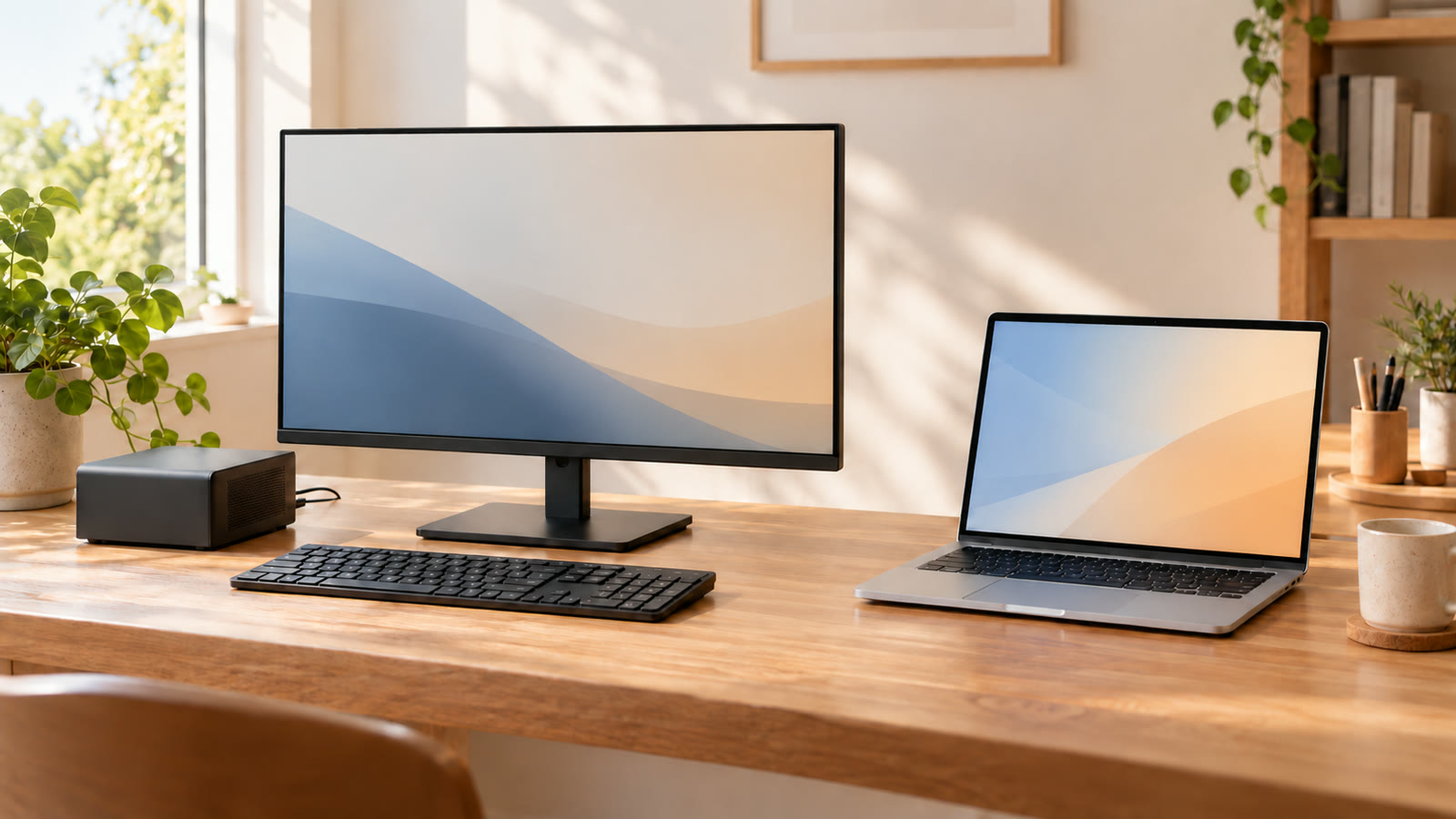
GMKtecのミニPCは、同じ型番でも選ぶ構成によって届く中身が変わります。最初に決めたいのは、部品を自分で組み込むか、メモリ・SSDとOSがそろった完成品を買うかです。
2026年10月7日に日本向け公式ストア(jp.gmktec.com)の商品仕様と購入条件を確認しました。実機の処理速度やファン音を測ったレビューではありません。
完成品とベアボーンは何が違う?
届いてから初期設定をして使いたい人は、メモリ・SSD搭載構成を候補にします。容量の数字だけでなく、その選択肢にOSが含まれるかも商品説明で確認してください。
完成品かどうかは、型番だけでなく選択した構成で確認
完成品を選ぶ
- 届く中身
- メモリ・SSD・OSがそろった注文構成かを確認
- 自分で用意する物
- 画面・キーボード・マウスなど、手元にない周辺機器
ベアボーンを選ぶ
- 届く中身
- G10・K8 Plusにはメモリ・SSD・OS非搭載の選択肢あり
- 自分で用意する物
- 対応するメモリ・SSD、必要なOSと周辺機器
| 買い方 | 届く中身 | 自分で用意する物 |
|---|---|---|
| 完成品を選ぶ | メモリ・SSD・OSがそろった注文構成かを確認 | 画面・キーボード・マウスなど、手元にない周辺機器 |
| ベアボーンを選ぶ | G10・K8 Plusにはメモリ・SSD・OS非搭載の選択肢あり | 対応するメモリ・SSD、必要なOSと周辺機器 |
部品の規格を調べ、取り付けとOSの導入を自分で進められる人はベアボーンも候補です。すでに部品があっても、別のPCからそのまま移せるとは限りません。メモリの世代・形状、SSDの規格と長さ、OSの利用条件を確認します。
Windowsの共通説明と注文欄を分けて見る
G10・K8 Plusのベアボーン選択肢には「メモリ・SSD・OS非搭載」と明記されています。ページの共通仕様にWindowsの記載があっても、すべての注文構成に付属するとは判断できません。
G3 Plus・G10・K8 Plusの構成と接続を比べる
次の3機種は、購入構成を確認するための例です。性能順のランキングではありません。価格と在庫は選択した構成ごとに、購入直前の表示を確認してください。
2026年10月7日確認。容量はメモリ+SSD。搭載構成もOSの有無を注文欄で再確認
G3 Plus|Intel N150
- 注文構成・OS
- 8GB+256GB / 16GB+512GB。仕様にWindows 11 Proプリインストールと記載
- 画面・拡張端子
- HDMI×2。HDMIの画面を使う場合の比較例
G10|Ryzen 5 3500U
- 注文構成・OS
- ベアボーン / 16GB+512GB / 16GB+1TB。ベアボーンはOSなし
- 画面・拡張端子
- HDMI・DisplayPort・映像対応Type-C。充電専用Type-Cとは区別
K8 Plus|Ryzen 7 8845HS
- 注文構成・OS
- ベアボーン / 32GB+512GB / 32GB+1TB / 64GB+1TB。ベアボーンはOSなし
- 画面・拡張端子
- HDMI・DisplayPort・USB4×2、OCuLink。必要な拡張端子で比較
| 機種・CPU | 注文構成・OS | 画面・拡張端子 |
|---|---|---|
| G3 Plus|Intel N150 | 8GB+256GB / 16GB+512GB。仕様にWindows 11 Proプリインストールと記載 | HDMI×2。HDMIの画面を使う場合の比較例 |
| G10|Ryzen 5 3500U | ベアボーン / 16GB+512GB / 16GB+1TB。ベアボーンはOSなし | HDMI・DisplayPort・映像対応Type-C。充電専用Type-Cとは区別 |
| K8 Plus|Ryzen 7 8845HS | ベアボーン / 32GB+512GB / 32GB+1TB / 64GB+1TB。ベアボーンはOSなし | HDMI・DisplayPort・USB4×2、OCuLink。必要な拡張端子で比較 |
G3 PlusはDDR4 SO-DIMM×1とM.2 2280 NVMe SSD、G10はDDR4 SO-DIMM×2とM.2 2280 PCIe 3.0 SSDの仕様です。K8 PlusはDDR5 SO-DIMM×2とM.2 2280 PCIe 4.0 SSDを案内しています。K8 PlusはSATA M.2 SSDに非対応です。
部品を用意する場合は、容量だけでなく規格も照合します。ゲームや動画編集に使う場合は、ソフトの推奨要件と選択した構成を比較してください。CPU名や端子の数だけで、快適さを保証できるものではありません。
手元の画面をつなげる端子か確認する
HDMI接続なら、G3 PlusはHDMI 2端子を備え、公式仕様では最大4K・60Hzを案内しています。G10はHDMIで4K・60Hz、映像対応Type-Cで4K・30Hzと、端子によって条件が違います。
G10には充電専用のType-C端子もあります。USB-Cという形だけで選ばず、映像出力対応の端子・ケーブル・画面の組み合わせかを確認してください。
K8 PlusはHDMI・DisplayPort・USB4×2による最大4画面出力を案内しています。使う画面の解像度とリフレッシュレートに必要な出力条件を照合しましょう。
OCuLink端子だけで外付けGPUがそろうわけではない
K8 PlusのOCuLinkは拡張端子です。外付けGPUや接続機器の付属を意味しません。利用するなら機器・ケーブル・電源も確認し、公式の注意どおり本体の電源を切ってから接続・取り外しを行います。
買い足す物を含めた総額で比べる
本体の表示価格だけでは、完成品とベアボーンを比べられません。同じメモリ容量・SSD容量・OS条件で、使い始めるまでに必要な物を足します。
見積もりに入れる物
選択した本体構成
商品選択欄の価格を記録。別構成の価格や過去のセール価格と混ぜない
不足するメモリ・SSD・OS
ベアボーンは別途用意。部品の取り付けとOS導入の手間も考える
画面・キーボード・マウス
手元の機器を使えるなら買い足し不要。必要な映像ケーブルや変換アダプターも確認
比較する総額=選択した本体価格+不足する部品・OS+不足する周辺機器・ケーブル。 配送料など、決済前に表示される費用も確認してください。
G10の完成品とベアボーンを、追加費用で比べる
2026年10月26日の日本向け公式表示では、G10のベアボーン(メモリ・SSD・OSなし)は32,999円、16GBメモリ+512GB SSD+Windows 11 Pro搭載済み構成は53,999円でした。表示価格の差は21,000円です。
ベアボーン側には、対応する合計16GBのメモリ・512GBのSSD・必要なWindowsライセンスの費用を足します。さらに、どちらか一方の構成だけにかかる送料なども分けて見積もります。
- ベアボーン側の小計:32,999円+不足するメモリ・SSD・OS+この構成だけにかかる送料等。
- 搭載済み側の小計:53,999円+この構成だけにかかる送料等。
次の「追加費用の差」は、ベアボーン側に足す部品・OS・送料等から、搭載済み側だけにかかる送料等を差し引いた額です。両方で共通して使う画面・キーボード・マウスなどは、別に見積もってください。
2026年10月26日の公式表示による比較。部品の実売価格は仮定していません。
21,000円未満
- 表示価格を基準にした小計の見方
- この計算ではベアボーン側の小計が低くなる
21,000円と同額
- 表示価格を基準にした小計の見方
- この計算では両方の小計が同額になる
21,000円を超える
- 表示価格を基準にした小計の見方
- この計算では搭載済み側の小計が低くなる
| 追加費用の差 | 表示価格を基準にした小計の見方 |
|---|---|
| 21,000円未満 | この計算ではベアボーン側の小計が低くなる |
| 21,000円と同額 | この計算では両方の小計が同額になる |
| 21,000円を超える | この計算では搭載済み側の小計が低くなる |
手持ち部品を使う場合も、メモリ・SSDの規格と容量、OSのライセンス条件を確認します。部品の組み込み、OSの導入、動作確認にかかる手間も含めて選んでください。同じ容量にそろえても、性能・部品の品質・保証が同一になるという比較ではありません。
クーポンやポイント還元は差し引いていません。価格・在庫・送料等は変わるため、購入時に同じ日の表示を使い、税や送料を含む最終支払額で計算し直してください。21,000円という差額や上の小計が、そのまま決済時の差額になるとは限りません。
安いベアボーンに部品を加えた結果、搭載済み構成の方が合うこともあります。付属品も型番ごとに確認しましょう。G3 Plusの公式付属品欄には電源アダプター・VESAマウント・HDMIケーブルなどが記載されています。
組み込みの手間をかけるかで選ぶ
ベアボーンを検討しやすい人
- +対応する部品の規格とOSの利用条件を自分で確認できる人
- +メモリ・SSDの取り付けとOS導入を自分で進められる人
- +使える手持ち部品を含めて総額を比較したい人
搭載済み構成を確認したい人
- -部品の取り付けをせず、初期設定から使い始めたい人
- -部品の相性やOS導入に不安がある人
- -初期費用だけでなく、準備の手間も抑えたい人
外出先でも使うなら、画面と本体が一体のノートPCも比較してください。新品の小型本体にこだわらず中古PCも候補にするなら、構成・状態・保証を含めて比べます。Qualitの中古PCで外観ランクと保証を見る記事も参考にできます。
注文構成から返品条件まで確認する
注文前に確かめる順番
- 1
型番と注文構成を見る
メモリ・SSDの搭載量、OSの有無を選択肢と商品説明で確認します
- 2
使う画面の接続を照合する
画面・端子・ケーブルが、必要な解像度とリフレッシュレートに対応するか確かめます
- 3
買い足し込みの総額を計算する
不足する部品・OS・周辺機器を足し、同じ条件の構成と比べます
- 4
保証と返品条件を読む
購入先の最新条件を確認し、選択した構成をもう一度見てから注文します
日本向け公式の商品ページには1年保証の表示があります。一方、返金ポリシーは商品を受け取ってから7日以内の返品リクエストを案内し、未使用・元の梱包・購入証明などを条件にしています。セール商品とギフトカードは返品対象から除外されています。
G10の商品ページでは、ベアボーン構成について、DDRメモリやSSDを自分で取り付けられないなど、お客様都合で返品する場合、商品代金の15%を再梱包手数料として負担するとの注意があります(2026年10月24日確認)。返品の可否や手順は、注文する商品の案内を確認してください。
「7日間試して自由に返品できる」とは考えないでください。返品は販売元へ連絡して手順を確認してから進めます。不良・破損・誤配送は受取時に確認し、早急に販売元へ連絡してください。
よくある質問
QベアボーンならWindowsは付いていますか?
AG10・K8 Plusのベアボーン選択肢はメモリ・SSD・OS非搭載です。ページ共通のWindowsの説明だけで判断せず、注文する構成を確認してください。
QUSB-C端子があれば画面をつなげますか?
A端子の形だけでは判断できません。G10には映像対応Type-Cと充電専用Type-Cがあります。端子・ケーブル・画面が必要な出力条件を満たすか確認します。
Q一番安い構成を選べばよいですか?
A部品やOSを別に用意する構成と搭載済み構成では、比較条件が違います。不足する物を足し、使い始めるまでの総額と準備の手間で判断してください。
Q完成品でも周辺機器は必要ですか?
A画面・キーボード・マウスなどは手元にあるか確認してください。ケーブルや電源アダプターなどの付属品は型番ごとに確認し、使える物を重複して買わないようにします。
Q7日間使ってから返品できますか?
A公式の返金ポリシーは受取後7日以内の返品リクエストを案内しますが、未使用・元の梱包・購入証明などが条件です。セール商品は除外されています。不良や誤配送は早急に販売元へ連絡してください。
必要な構成が決まったら、公式の商品選択欄でメモリ・SSD・OSの有無と在庫を確認してください。手元の画面につながり、買い足し込みで予算に合う構成を選びましょう。