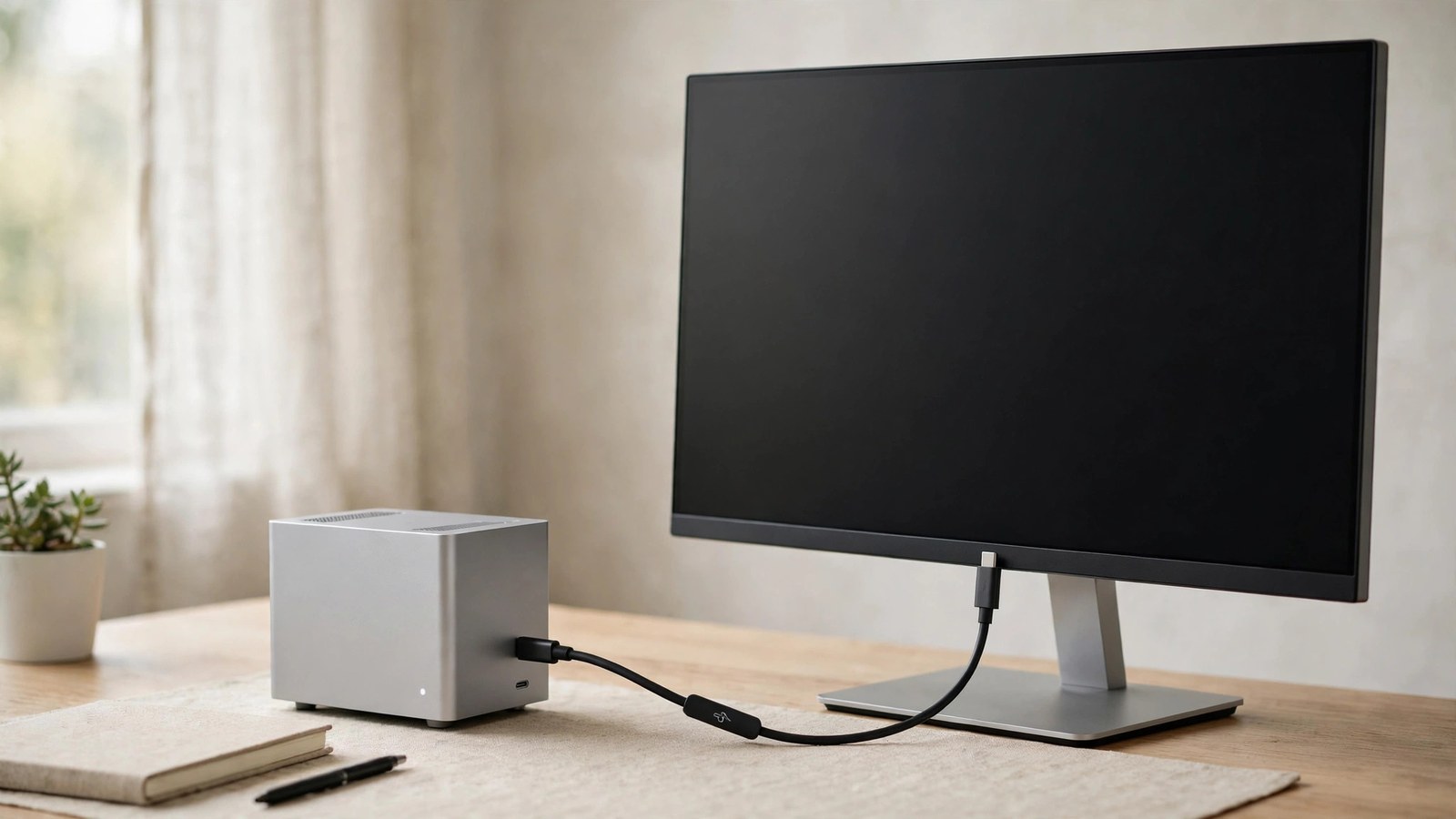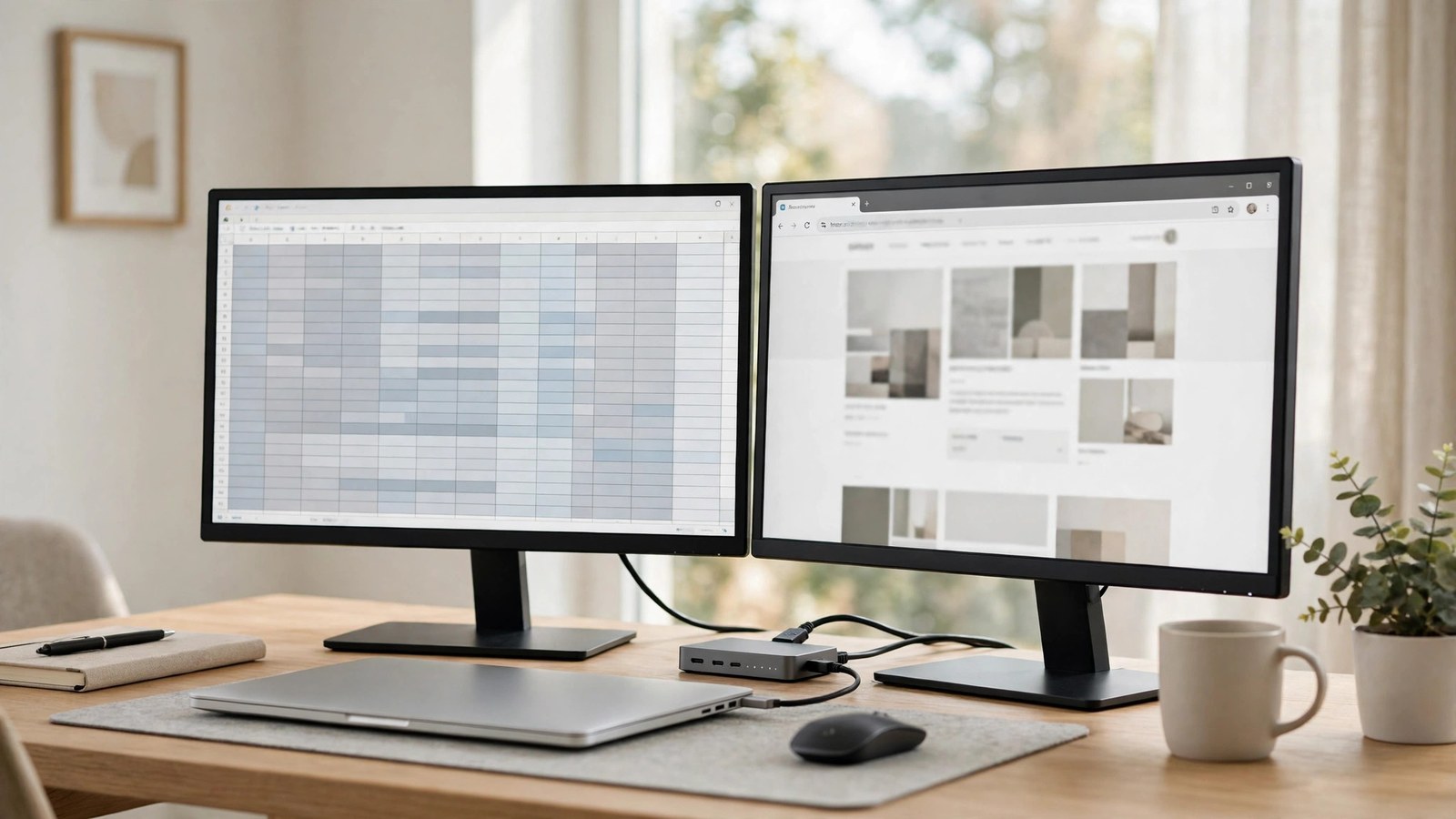
HDMI端子が1つしかないPCでも、モニター2台に別々の画面を出せる場合があります。ポイントは、HDMI以外にもう1本「映像を出せる出口」がPCにあるかどうかです。
よくある失敗が、HDMI分配器(スプリッター)を買ってしまうことです。分配器は1つの映像を複数のモニターに配る機器なので、2台とも同じ画面になります。左右で別のウィンドウを開く「拡張表示」にはなりません。
この記事では、HDMIとUSB-Cを組み合わせる方法、USBドッキングステーションやアダプターを使う方法を、PC側の条件と一緒に整理します。最後に、購入前に使える確認表を置いています。
記事の作成日:2026年11月11日(日本時間)。一般的な規格の考え方を整理したもので、特定製品の実機検証ではありません。使えるかどうかは、PC・ハブ・モニターそれぞれのメーカー仕様で確認してください。ヒーロー画像は利用環境のイメージです。
分配器では同じ画面しか出ない
HDMI分配器は、PCから出た1つの映像信号をコピーして、2台のモニターに同じ内容を送ります。店頭のデモ画面や、会議室で同じ資料を2か所に映す用途向けの機器です。
PCから見ると、分配器の先にあるのは「1台のモニター」です。Windowsの設定で「表示画面を拡張する」を選ぼうとしても、2台目として認識されないため選べません。
名前が似ている機器に注意
「HDMI切替器(セレクター)」は、複数のPCを1台のモニターにつなぎ替える機器です。「分配器」も「切替器」も、1本のHDMI出力から別々の画面を作る機能はありません。商品名に「デュアルモニター」とあっても、仕様に「ミラー(複製)表示のみ」と書かれていないか確認してください。
別々の画面にするには、PCが2つの映像を作り、それぞれ別の出口から送り出す必要があります。次の章で、その出口の作り方を3つに分けて見ていきます。
別々の画面にする3つの方法
HDMIが1つのPCで2画面の拡張表示をする方法は、大きく分けて次の3つです。いずれも、PC側の端子が条件を満たしているかが出発点になります。
一般的な接続方式の整理。対応の可否と使える解像度は、PC・ドック・モニターの仕様で確認してください。
① HDMIとUSB-Cを1本ずつ使う
- つなぎ方
- 1台目はHDMI、2台目はUSB-Cから映像を出す
- PC側に必要な条件
- USB-Cが映像出力(DisplayPort Alt Mode)に対応
② MST対応のドック・ハブを使う
- つなぎ方
- USB-C1本から、ドックの映像端子2つへ別々の画面を出す
- PC側に必要な条件
- USB-Cの映像出力に加え、OSとPCがMSTの拡張表示に対応
③ USBグラフィックス方式のドックを使う
- つなぎ方
- USB端子から、ドック内の映像チップで画面を作る
- PC側に必要な条件
- 専用ドライバーを入れられ、USBの通信速度が足りる
| 方法 | つなぎ方 | PC側に必要な条件 |
|---|---|---|
| ① HDMIとUSB-Cを1本ずつ使う | 1台目はHDMI、2台目はUSB-Cから映像を出す | USB-Cが映像出力(DisplayPort Alt Mode)に対応 |
| ② MST対応のドック・ハブを使う | USB-C1本から、ドックの映像端子2つへ別々の画面を出す | USB-Cの映像出力に加え、OSとPCがMSTの拡張表示に対応 |
| ③ USBグラフィックス方式のドックを使う | USB端子から、ドック内の映像チップで画面を作る | 専用ドライバーを入れられ、USBの通信速度が足りる |
いちばん分かりやすいのは①です。PCのUSB-Cが映像出力に対応していれば、USB-C to HDMIケーブルなどで2台目をつなぐだけで、HDMIと合わせて2画面になります。USB-C入力のあるモニターなら、USB-Cケーブル1本で直接つなげる場合もあります。
②はUSB-C端子が1つで、HDMIも使えない状況などで候補になります。③は、PCのUSB-Cが映像出力に対応していない場合の選択肢ですが、ドライバーの導入が前提です。
USBグラフィックス方式を選ぶときの注意
③の方式は、DisplayLinkなどの技術名で販売されています。PC側で映像を圧縮してUSBで送り、ドック側で画面に戻す仕組みです。映像出力に対応しないUSB-AやUSB-Cでも使える製品があります。
一方で、ドライバーのインストールが必要で、動きの速いゲームや一部の動画配信サービスでは表示が合わないことがあります。事務作業やブラウザー中心の使い方かどうかを考えてから選びましょう。
PCのUSB-Cが映像出力に対応しているか確かめる
USB-C端子は見た目が同じでも、データ通信と充電だけに対応するもの、映像出力にも対応するものがあります。①と②を選ぶなら、まずここを確認します。
映像出力に対応するUSB-Cの確かめ方
- 1
端子の横のマークを見る
DisplayPortのマーク(Dの形)や、Thunderboltの稲妻マークがあれば映像出力に対応している可能性が高い。マークがない機種もある
- 2
型番で仕様表を確認する
メーカーの仕様表で「DisplayPort Alt Mode」「映像出力対応」「USB4」「Thunderbolt」などの記載を探す。「データ転送のみ」「充電専用」なら映像は出ない
- 3
同時に出せる画面数を確認する
仕様表に「最大◯画面出力」や「外部ディスプレイ◯台」とあれば、内蔵画面を含むかどうかも見ておく
- 4
手持ちの機器でつないで試す
USB-C入力のモニターや、映像対応の変換ケーブルがあればつないでみる。映らないときは別のUSB-C端子でも試す
USB-C端子が複数ある機種では、映像を出せるのが一部の端子だけということもあります。端子の位置まで仕様表や取扱説明書で確認してください。
ミニPCの場合、背面と前面でUSB-Cの機能が違う例があります。給電の向きも含めて整理したいときは、ミニPCのUSB-C給電の向きと条件も参考にしてください。
MST対応ハブで2画面にする考え方
MST(マルチストリームトランスポート)は、DisplayPortの1本の信号に複数の画面分の映像をまとめて送る仕組みです。MST対応のドックやハブは、受け取った信号を画面ごとに分け、2つの映像端子から別々に出します。
使うには、次の条件がすべてそろう必要があります。
PCのUSB-Cが映像出力に対応している
ハブにつなぐ前の段階で、USB-Cから映像が出ることが前提
PCとOSがMSTの拡張表示に対応している
Windows PCは対応する機種が多い。macOSはMSTの拡張表示に対応せず、MSTハブでは2台が同じ画面になる
ハブがMST対応と明記している
映像端子が2つあるだけのハブは、ミラー表示のみの製品もある
2画面時の解像度が用途に合う
1本の信号を分け合うため、2台にすると1台あたりの解像度やリフレッシュレートが下がることがある
Macで2画面にしたい場合は、MSTではなく、Macが対応する外部ディスプレイの台数と、USBグラフィックス方式のドックを確認する流れになります。Macは機種によって、つなげる外部ディスプレイの台数自体が1台までのこともあります。
ハブの仕様表で見る場所
ハブやドックの仕様表では、「シングル出力時」と「デュアル出力時」で解像度が分けて書かれていることがあります。たとえば「1画面なら4K 60Hz、2画面ならフルHD 60Hz」のような書き方です。2台とも高解像度で使いたいなら、デュアル出力時の数字を見てください。
また、USBのデータ通信を高速にする設定のハブでは、映像に使える帯域が減り、4K表示が30Hzに下がる製品もあります。マウスの動きがカクカクして見えるときは、リフレッシュレートを確認しましょう。
ケーブルと解像度の注意
PCと周辺機器が対応していても、間のケーブルやアダプターが条件を満たさないと映りません。2画面にするときに見落としやすい点をまとめます。
一般的な規格に基づく目安。実際に使える解像度は、PC・ケーブル・モニターのうち最も低い対応範囲になります。
USB-C to USB-Cケーブル
- 選ぶときの条件
- 映像対応(USB 5Gbps以上、USB4、Thunderboltなど)
- 見落としやすい点
- 充電用のUSB 2.0ケーブルは映像を送れない
USB-C to HDMI変換
- 選ぶときの条件
- DisplayPort Alt Mode対応の変換ケーブル・アダプター
- 見落としやすい点
- PC側のUSB-Cが映像出力に対応していないと映らない
HDMIケーブル
- 選ぶときの条件
- 4K 60Hzならプレミアムハイスピード以上が目安
- 見落としやすい点
- 古いケーブルでは4K表示が30Hzになったり、映らなかったりする
DisplayPortケーブル
- 選ぶときの条件
- MSTハブとモニターをつなぐ場合は端子の形とバージョンを確認
- 見落としやすい点
- モニター側でDisplayPortのバージョン設定を切り替えないと、高解像度にならない機種もある
| つなぐもの | 選ぶときの条件 | 見落としやすい点 |
|---|---|---|
| USB-C to USB-Cケーブル | 映像対応(USB 5Gbps以上、USB4、Thunderboltなど) | 充電用のUSB 2.0ケーブルは映像を送れない |
| USB-C to HDMI変換 | DisplayPort Alt Mode対応の変換ケーブル・アダプター | PC側のUSB-Cが映像出力に対応していないと映らない |
| HDMIケーブル | 4K 60Hzならプレミアムハイスピード以上が目安 | 古いケーブルでは4K表示が30Hzになったり、映らなかったりする |
| DisplayPortケーブル | MSTハブとモニターをつなぐ場合は端子の形とバージョンを確認 | モニター側でDisplayPortのバージョン設定を切り替えないと、高解像度にならない機種もある |
解像度は、PC、ケーブル、変換アダプター、モニターのうち、いちばん対応範囲が狭い機器に合わせて決まります。4Kモニターを2台つなぐ場合は、PCの仕様表で「4K出力の同時台数」まで確認しておくと安心です。
ノートPCの場合は内蔵画面も1画面として数えられます。「外部ディスプレイは最大2台」と書かれていても、内蔵画面と合わせて3画面なのか、内蔵画面を消したときの台数なのかを確認してください。
Windowsで「拡張」に切り替える
2台目のモニターが映ったら、Windowsで表示方法を選びます。初期状態では、同じ画面を出す「複製」になっていることがあります。
拡張表示にする手順
- 1
WindowsキーとPキーを同時に押す
画面の右側に表示方法の一覧が出る
- 2
「拡張」を選ぶ
2台に別々のウィンドウを置けるようになる
- 3
設定でモニターの位置を合わせる
「設定」の「システム」から「ディスプレイ」を開き、実際の机の並びに合わせて画面の配置をドラッグする
「拡張」を選べない、または2台目が一覧に出てこない場合は、PCが2台目を別のモニターとして認識していません。分配器を使っていないか、USB-Cが映像出力に対応しているかを見直してください。
最後に確認表で条件をチェック
購入前に、次の表で自分の環境を確認してください。上から順に「はい」が続けば、別々の画面にできる見込みが高くなります。
一般的な接続条件に基づくチェックリスト。最終的な対応可否は、各機器のメーカー仕様と取扱説明書で確認してください。
HDMI分配器ではなく、別の映像出口を使う予定か
- はいの場合
- 次の項目へ
- いいえの場合
- 分配器では同じ画面になる。別の方法を選ぶ
PCにHDMI以外の映像出力(USB-C、DisplayPortなど)があるか
- はいの場合
- その端子で2台目をつなぐ(方法①)
- いいえの場合
- USBグラフィックス方式のドックを検討(方法③)
USB-Cの仕様表にDisplayPort Alt ModeやUSB4、Thunderboltの記載があるか
- はいの場合
- 映像対応の変換ケーブルやモニターを選ぶ
- いいえの場合
- その端子からは映像が出ない。別の端子か方法③へ
USB-C1本から2画面にしたいか
- はいの場合
- MST対応ハブとOSの対応を確認(方法②)
- いいえの場合
- 方法①で1本ずつつなぐ
PCの仕様で、外部ディスプレイを2台以上出せるか
- はいの場合
- 次の項目へ
- いいえの場合
- PCの上限で2台目が映らない。仕様を確認する
ケーブルが映像と解像度に対応しているか
- はいの場合
- Windowsで「拡張」を選ぶ
- いいえの場合
- 映像対応・4K対応のケーブルに替える
| 確認すること | はいの場合 | いいえの場合 |
|---|---|---|
| HDMI分配器ではなく、別の映像出口を使う予定か | 次の項目へ | 分配器では同じ画面になる。別の方法を選ぶ |
| PCにHDMI以外の映像出力(USB-C、DisplayPortなど)があるか | その端子で2台目をつなぐ(方法①) | USBグラフィックス方式のドックを検討(方法③) |
| USB-Cの仕様表にDisplayPort Alt ModeやUSB4、Thunderboltの記載があるか | 映像対応の変換ケーブルやモニターを選ぶ | その端子からは映像が出ない。別の端子か方法③へ |
| USB-C1本から2画面にしたいか | MST対応ハブとOSの対応を確認(方法②) | 方法①で1本ずつつなぐ |
| PCの仕様で、外部ディスプレイを2台以上出せるか | 次の項目へ | PCの上限で2台目が映らない。仕様を確認する |
| ケーブルが映像と解像度に対応しているか | Windowsで「拡張」を選ぶ | 映像対応・4K対応のケーブルに替える |
よくある質問
QHDMI分配器で2台のモニターに別々の画面を出せますか
A出せません。分配器は1つの映像を複製して配る機器なので、2台とも同じ画面になります。別々の画面にするには、USB-Cの映像出力やドッキングステーションなど、PCから2つ目の映像を出す方法が必要です。
QUSB-C端子があれば、どれでも映像を出せますか
A出せるとは限りません。データ通信と充電だけに対応するUSB-C端子もあります。端子の横のマークや、メーカーの仕様表にあるDisplayPort Alt Mode、USB4、Thunderboltなどの記載を確認してください。
Q映像端子が2つあるUSB-Cハブなら2画面になりますか
AハブがMSTに対応し、PCとOSもMSTの拡張表示に対応している場合に限られます。macOSではMSTハブを使っても2台が同じ画面になります。ミラー表示のみのハブもあるため、仕様表で確認してください。
Q2台目のモニターだけ解像度が低くなるのはなぜですか
Aケーブル、変換アダプター、ハブのいずれかが高い解像度に対応していない可能性があります。MSTハブでは、2画面に分けると1台あたりの解像度やリフレッシュレートが下がることもあります。
QUSB端子しかない古いPCでも2画面にできますか
AUSBグラフィックス方式のドックやアダプターなら使える場合があります。専用ドライバーの導入が必要で、動きの速いゲームや一部の動画配信は表示が合わないことがあります。対応OSを確認してから選びましょう。
まとめ
HDMIが1つのPCで2台に別々の画面を出すには、PCからもう1つの映像を出す出口が必要です。HDMI分配器は同じ画面を配るだけなので、拡張表示の目的には合いません。
最初に、PCのUSB-Cが映像出力に対応しているかを確認しましょう。対応していれば、HDMIとUSB-Cで1台ずつつなぐのがシンプルです。USB-C1本で2画面にしたい場合はMST対応ハブ、映像出力がない場合はUSBグラフィックス方式のドックを検討します。
ミニPCで外部モニターを使う場合は、映像と一緒に給電の向きも確認しておくと配線を決めやすくなります。ミニPCのUSB-C給電の向きと条件で、モニターから給電する場合とモバイルモニターへ給電する場合を整理しています。
これからPCを選ぶ人は、ミニPCとノートPCの比較で、手持ちの画面や接続端子を含めた総額の考え方も確認できます。