ミニPCとモニターをUSB-Cケーブル1本でつなぐ配線には、電気の流れる向きが逆の2つのパターンがあります。モニターからミニPCに電気を送る使い方と、ミニPCからモバイルモニターに電気を送る使い方です。
どちらも「USB-C給電対応」と書かれることがあるため、仕様表の言葉だけでは取り違えやすいところです。受ける側には「PD入力」、送る側には「PD出力」への対応が必要で、映像を一緒に送るなら映像出力への対応も確認します。
この記事では、2つのパターンごとにミニPC・モニター・ケーブルの条件を整理し、PDのワット数の目安とケーブルの選び方を表にまとめます。
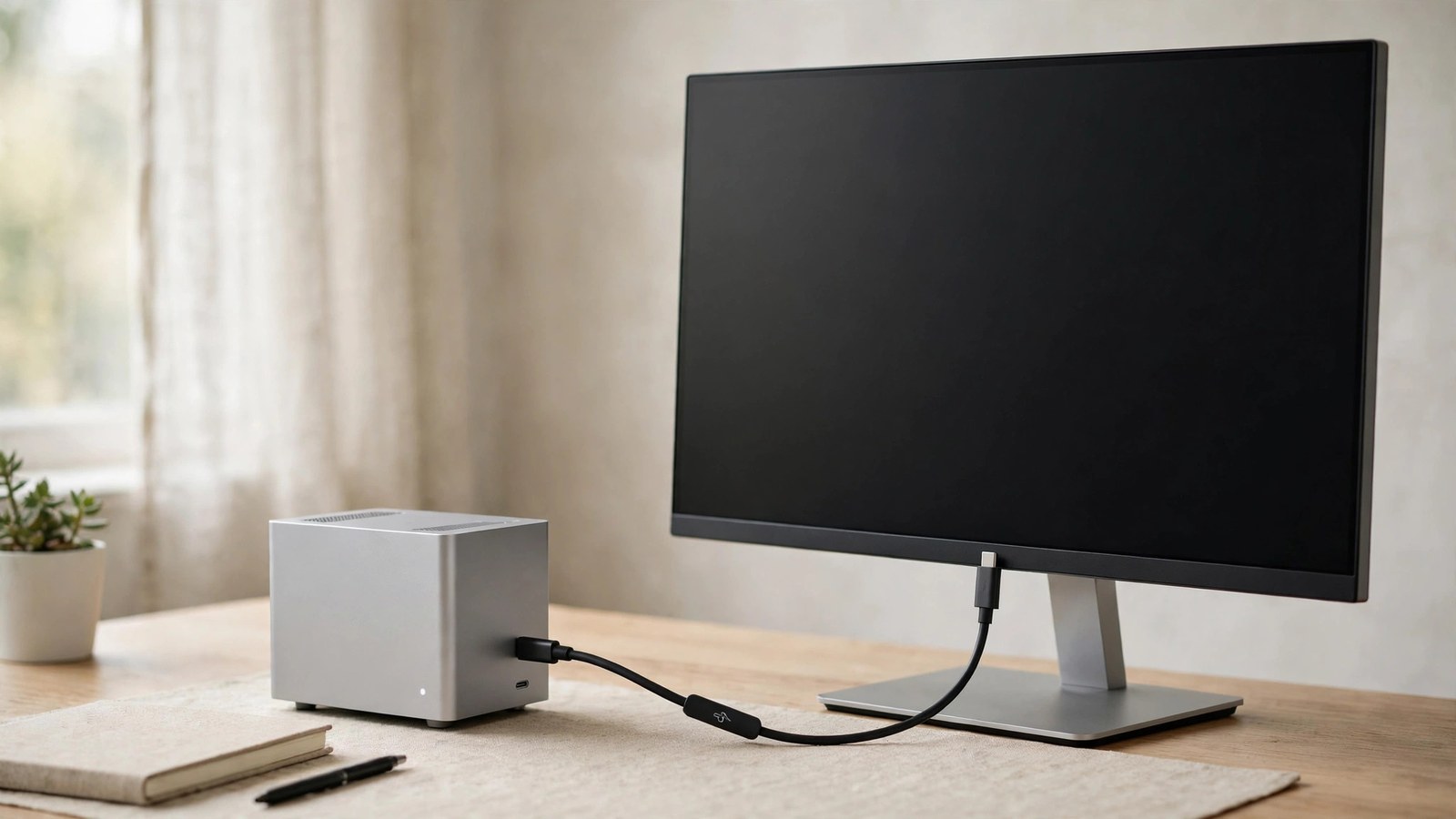
記事の作成日:2026年11月11日(日本時間)。USB PD・USB Type-Cの一般的な仕様に基づく整理で、特定製品の実機検証ではありません。対応可否と数値は、使う機器のメーカー仕様で確認してください。ヒーロー画像は利用環境のイメージです。
まず電気がどちら向きに流れるかを決める
USB-Cケーブルの中では、映像と電気が別々の向きに流れることがあります。映像はいつもミニPCからモニターへ流れますが、電気はパターンによって逆になります。
USB Type-C・USB PDの一般的な仕組みに基づく整理。ミニPCのUSB-C端子ごとの対応は機種により異なります。
映像の向き
- パターン1 モニターからミニPCへ給電
- ミニPCからモニターへ
- パターン2 ミニPCからモバイルモニターへ給電
- ミニPCからモバイルモニターへ
電気の向き
- パターン1 モニターからミニPCへ給電
- モニターからミニPCへ
- パターン2 ミニPCからモバイルモニターへ給電
- ミニPCからモバイルモニターへ
ミニPC側に必要な対応
- パターン1 モニターからミニPCへ給電
- USB-CのPD入力(USB-C給電で本体を動かせる)+映像出力
- パターン2 ミニPCからモバイルモニターへ給電
- USB-CのPD出力(外部機器へ給電できる)+映像出力(DisplayPort Alt Mode)
モニター側に必要な対応
- パターン1 モニターからミニPCへ給電
- USB-C映像入力+USB-C給電機能。給電のワット数がミニPCの必要量以上
- パターン2 ミニPCからモバイルモニターへ給電
- USB-C映像入力。消費電力がミニPCの給電能力の範囲内
向いている使い方
- パターン1 モニターからミニPCへ給電
- 据え置きの机で、ACアダプターを減らしたい
- パターン2 ミニPCからモバイルモニターへ給電
- 外出先や作業場所を移すときに、ケーブルを1本にしたい
| 比べる点 | パターン1 モニターからミニPCへ給電 | パターン2 ミニPCからモバイルモニターへ給電 |
|---|---|---|
| 映像の向き | ミニPCからモニターへ | ミニPCからモバイルモニターへ |
| 電気の向き | モニターからミニPCへ | ミニPCからモバイルモニターへ |
| ミニPC側に必要な対応 | USB-CのPD入力(USB-C給電で本体を動かせる)+映像出力 | USB-CのPD出力(外部機器へ給電できる)+映像出力(DisplayPort Alt Mode) |
| モニター側に必要な対応 | USB-C映像入力+USB-C給電機能。給電のワット数がミニPCの必要量以上 | USB-C映像入力。消費電力がミニPCの給電能力の範囲内 |
| 向いている使い方 | 据え置きの机で、ACアダプターを減らしたい | 外出先や作業場所を移すときに、ケーブルを1本にしたい |
ミニPCの多くは、付属のACアダプターを丸い端子(DCジャック)につないで動かす設計です。USB-C端子があっても、給電を受けられるとは限りません。どちらのパターンでも、まずミニPCの仕様表で端子ごとの機能を確認しましょう。
パターン1 モニターからミニPCへ給電する
USB-C給電に対応したモニターにミニPCをつなぎ、ケーブル1本で映像を出しながら、モニターから本体の電気をもらう使い方です。机の上のACアダプターとケーブルを減らせます。
ミニPCのUSB-Cが「PD入力」に対応している
仕様表に「USB-C給電対応」「USB PD入力」「USB-C電源入力」などの記載があるか確認する。記載がなければ、この使い方はできない
ミニPCが必要とするワット数を知る
PD入力の対応ワット数や、付属ACアダプターの出力(W)を目安にする
モニターの給電能力が足りる
モニターの仕様表にある「USB-C給電 最大◯W」が、ミニPCの必要量以上かを確認する
モニターがUSB-Cで映像を受けられる
給電だけのUSB-C端子では、映像は映らない。「USB-C(DisplayPort Alt Mode)入力」などの記載を見る
ワット数が足りないときに起きること
モニターの給電能力がミニPCの必要量より小さいと、電源が入らない、処理が重いときに電源が落ちる、動作が遅くなるといった症状が出ることがあります。ミニPCにはバッテリーがないため、ノートPCのように「充電が遅いだけ」では済まない点に注意してください。
ワット数は、モニターの給電能力がミニPCの付属ACアダプターの出力以上になっていると安心です。たとえば付属アダプターが65Wなら、65W以上を給電できるモニターを選ぶ考え方になります。メーカーがPD入力の対応ワット数を公開していれば、その数字を優先してください。
DCジャックとUSB-Cの両方から同時に電気を受けたときの扱いは、機種によって異なります。取扱説明書で、つないでよい組み合わせを確認しておきましょう。
パターン2 ミニPCからモバイルモニターへ給電する
ミニPCのUSB-Cからモバイルモニターに映像と電気をまとめて送り、モニター側の電源ケーブルを省く使い方です。モバイルモニターは消費電力が小さい製品が多く、この使い方がしやすい機器です。
ミニPCのUSB-Cが映像出力に対応している
仕様表に「DisplayPort Alt Mode」「映像出力対応」「USB4」「Thunderbolt」などの記載があるか確認する
ミニPCのUSB-Cが外部機器へ給電できる
「5V/3A出力」「15W給電」などの記載を探す。出力の数字がない場合は、メーカーに確認する
モバイルモニターの消費電力が範囲内
モニターの仕様表の「消費電力」や「給電の必要量」と、ミニPCの出力を比べる
モニターがUSB-C1本の接続に対応している
USB-C映像入力の端子と、電源用の端子が分かれている製品もある
ミニPCのUSB-Cから外部機器へ送れる電気は、5V/3A(15W)前後の製品が多く、それより小さい機種もあります。モバイルモニターの画面を明るくしたり、内蔵スピーカーの音量を上げたりすると消費電力が増えます。
電気が足りないと、画面がちらつく、明るさが上がらない、映ったり消えたりする、といった症状が出ることがあります。その場合は、モバイルモニターのもう1つのUSB-C端子に別の充電器をつなぎ、電気だけを別に送る方法を試してください。
HDMIでつなぐ場合、モバイルモニターには電気が届きません。HDMIケーブルとは別に、モニター用の電源ケーブルが必要です。HDMI端子が1つしかないミニPCで2画面にしたいときは、HDMIが1つのPCで2台に別々の画面を出す方法も参考にしてください。
ワット数とケーブルの条件を表で確認
USB PD(Power Delivery)は、機器同士がやり取りして電圧と電流を決める仕組みです。ワット数は「電圧(V)×電流(A)」で決まり、ケーブルが流せる電流にも上限があります。
USB PDの一般的な電力範囲に基づく目安。実際に流れるワット数は、送る側・受ける側・ケーブルのうち最も低い対応に合わせて決まります。
7.5〜15W
- 主な電圧と電流
- 5V/1.5〜3A
- 使われる場面とケーブルの条件
- ミニPCからモバイルモニターへの給電で多い範囲。一般的なUSB-Cケーブルで流せる
27〜45W
- 主な電圧と電流
- 9V/3A、15V/3A
- 使われる場面とケーブルの条件
- スマートフォンやタブレットの充電で多い範囲。3A対応のケーブルで流せる
60W
- 主な電圧と電流
- 20V/3A
- 使われる場面とケーブルの条件
- 5A表示のないUSB-Cケーブル(3A対応)で流せる上限
65〜100W
- 主な電圧と電流
- 20V/3.25〜5A
- 使われる場面とケーブルの条件
- USB-C給電に対応するモニターやミニPCで見られる範囲。60Wを超えるには5A対応(e-Marker内蔵)ケーブルが必要
140〜240W
- 主な電圧と電流
- 28〜48V/5A
- 使われる場面とケーブルの条件
- 拡張された電力範囲(EPR)。EPR対応の充電器・機器と、240W対応ケーブルがすべてそろう必要がある
| ワット数の目安 | 主な電圧と電流 | 使われる場面とケーブルの条件 |
|---|---|---|
| 7.5〜15W | 5V/1.5〜3A | ミニPCからモバイルモニターへの給電で多い範囲。一般的なUSB-Cケーブルで流せる |
| 27〜45W | 9V/3A、15V/3A | スマートフォンやタブレットの充電で多い範囲。3A対応のケーブルで流せる |
| 60W | 20V/3A | 5A表示のないUSB-Cケーブル(3A対応)で流せる上限 |
| 65〜100W | 20V/3.25〜5A | USB-C給電に対応するモニターやミニPCで見られる範囲。60Wを超えるには5A対応(e-Marker内蔵)ケーブルが必要 |
| 140〜240W | 28〜48V/5A | 拡張された電力範囲(EPR)。EPR対応の充電器・機器と、240W対応ケーブルがすべてそろう必要がある |
65Wは20V/3.25Aで流すため、3A対応のケーブルでは60Wまでに制限されることがあります。モニターが65W以上の給電に対応していても、ケーブルが5Aに対応していなければ、ミニPCに届く電気は少なくなります。
USB Type-Cケーブルの一般的な仕様に基づく整理。ケーブルのパッケージや本体の表示(W数・Gbps)で対応範囲を確認してください。
USB 2.0のUSB-Cケーブル(充電用として売られるものに多い)
- 給電
- 3A対応なら最大60W。5A対応品なら100W以上もある
- 映像(DisplayPort Alt Mode)
- 送れない
USB 5Gbps/10Gbps/20Gbpsのケーブル
- 給電
- 3A対応なら最大60W。5A対応品なら100W以上
- 映像(DisplayPort Alt Mode)
- 送れる(端子の両側がUSB-Cのフル機能ケーブル)
USB4・Thunderboltのケーブル
- 給電
- 多くが100W以上。240W対応品もある
- 映像(DisplayPort Alt Mode)
- 送れる
USB-C to HDMI変換ケーブル
- 給電
- 給電はしない
- 映像(DisplayPort Alt Mode)
- PC側がDisplayPort Alt Modeに対応していれば送れる。HDMIのモニターにつなぐ用途
| USB-Cケーブルの種類 | 給電 | 映像(DisplayPort Alt Mode) |
|---|---|---|
| USB 2.0のUSB-Cケーブル(充電用として売られるものに多い) | 3A対応なら最大60W。5A対応品なら100W以上もある | 送れない |
| USB 5Gbps/10Gbps/20Gbpsのケーブル | 3A対応なら最大60W。5A対応品なら100W以上 | 送れる(端子の両側がUSB-Cのフル機能ケーブル) |
| USB4・Thunderboltのケーブル | 多くが100W以上。240W対応品もある | 送れる |
| USB-C to HDMI変換ケーブル | 給電はしない | PC側がDisplayPort Alt Modeに対応していれば送れる。HDMIのモニターにつなぐ用途 |
ケーブル選びで見落としやすいのは、給電のワット数が大きいことと、映像を送れることが別の条件である点です。「100W急速充電対応」と書かれたケーブルでも、通信速度がUSB 2.0なら映像は送れません。パターン1でもパターン2でも、映像と給電を1本で通すなら、映像対応かつ必要なワット数に対応するケーブルを選びましょう。
ケーブルが長くなると、映像を送れる速度が下がる製品もあります。机の上で使うなら、まずは1m前後の映像対応ケーブルから試すと原因を探しやすくなります。
仕様表で探す言葉
ミニPCとモニターの仕様表では、同じ機能が違う言葉で書かれていることがあります。次の言葉を手がかりに確認してください。
仕様表の表記例。メーカーにより表現が異なるため、不明な場合は型番を添えてメーカーに確認してください。
USB-Cから電気を受けられるか
- 仕様表で探す言葉の例
- USB PD入力、USB-C給電対応、USB-C電源入力
- どの機器で見るか
- ミニPC(パターン1)
USB-Cから電気を送れるか
- 仕様表で探す言葉の例
- PD出力、5V/3A出力、給電能力◯W
- どの機器で見るか
- ミニPC(パターン2)
USB-Cから映像を出せるか
- 仕様表で探す言葉の例
- DisplayPort Alt Mode、映像出力対応、USB4、Thunderbolt
- どの機器で見るか
- ミニPC(両パターン)
USB-Cから給電できるモニターか
- 仕様表で探す言葉の例
- USB-C給電 最大◯W、USB PD◯W
- どの機器で見るか
- モニター(パターン1)
USB-C1本で映るモニターか
- 仕様表で探す言葉の例
- USB Type-C(DisplayPort Alt Mode)入力、USB-C1本で映像と給電
- どの機器で見るか
- モニター(両パターン)
| 確認したいこと | 仕様表で探す言葉の例 | どの機器で見るか |
|---|---|---|
| USB-Cから電気を受けられるか | USB PD入力、USB-C給電対応、USB-C電源入力 | ミニPC(パターン1) |
| USB-Cから電気を送れるか | PD出力、5V/3A出力、給電能力◯W | ミニPC(パターン2) |
| USB-Cから映像を出せるか | DisplayPort Alt Mode、映像出力対応、USB4、Thunderbolt | ミニPC(両パターン) |
| USB-Cから給電できるモニターか | USB-C給電 最大◯W、USB PD◯W | モニター(パターン1) |
| USB-C1本で映るモニターか | USB Type-C(DisplayPort Alt Mode)入力、USB-C1本で映像と給電 | モニター(両パターン) |
ミニPCを選ぶ段階なら、買い足す周辺機器やケーブルも含めて考えると総額の見通しが立ちます。GMKtecのミニPCの構成と買い足す物では、完成品とベアボーンの違いや画面接続の確認点を整理しています。
よくある質問
QUSB-C端子のあるミニPCなら、モニターから給電できますか
Aできるとは限りません。ミニPCの多くは付属のACアダプターで動かす設計で、USB-Cは映像やデータ用のこともあります。仕様表に「USB PD入力」や「USB-C給電対応」の記載があるか確認してください。
Qモニターの給電が65Wで、ミニPCの付属ACアダプターが90Wなら使えますか
Aおすすめできません。電源が入らない、処理が重いときに電源が落ちるといった症状が出ることがあります。メーカーが公開しているPD入力の対応ワット数か、付属アダプターの出力以上を給電できるモニターを選んでください。
Qモバイルモニターがちらつくのはなぜですか
AミニPCのUSB-Cから送れる電気が、モニターの消費電力に足りていない可能性があります。画面の明るさを下げるか、モニターのもう1つのUSB-C端子に充電器をつないで、電気を別に送ってみてください。
Q充電用のUSB-Cケーブルで映像は送れますか
AUSB 2.0のケーブルでは映像を送れません。映像と給電を1本でまとめるなら、USB 5Gbps以上、USB4、Thunderboltなど映像に対応したケーブルを選び、必要なワット数にも対応しているか確認してください。
Q100Wのケーブルなら、どの機器でも100Wで給電されますか
Aされません。実際に流れる電気は、送る側の給電能力、受ける側の対応範囲、ケーブルのうち最も低い値に合わせて決まります。
まとめ
ミニPCのUSB-C給電は、モニターから電気を受けるのか、モバイルモニターへ電気を送るのかで必要な対応が変わります。受けるならミニPCにPD入力、送るならPD出力と映像出力が必要です。
次に、ワット数を比べます。パターン1ではモニターの給電能力がミニPCの必要量以上か、パターン2ではミニPCの出力がモバイルモニターの消費電力に足りるかを確認します。最後に、映像と必要なワット数の両方に対応するUSB-Cケーブルを選べば、1本でつなぐ配線を組み立てやすくなります。
ミニPCとノートPCのどちらにするか迷っている段階なら、ミニPCとノートPCの比較で、手持ちの画面や周辺機器を含めた総額の考え方も確認できます。